Hata kodunu bulun, altında yer alan çözüm adımlarını sırasıyla uygulayın.
HATALAR VE ÇÖZÜMLERİ
- TTNet Wifi programını bilgisayarınızdan kaldırın.
- Denetim Masası > Program Ekle/Kaldır menüsüne gidin.
- Listeden TTNet Wifi programını bulun ve kaldırın.
- Free Download Manager programını kaldırın.
- Denetim Masası > Program Ekle/Kaldır bölümüne gidin.
- Listeden Free Download Manager programını bulun ve kaldırın.
- Ardından açık olan Chrome, Mozilla ve benzeri internet tarayıcılarını tamamen kapatın.
- Görev Yöneticisini açın. Ctrl + Shift + Esc kısayolunu kullanabilirsiniz.
- Listeden Application Frame Host işlemini bulun.
- Sağ tıklayarak Görevi Sonlandır seçeneğini kullanın.
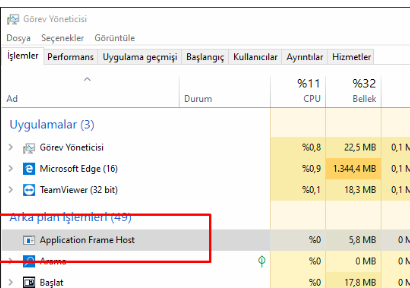
- Görev Yöneticisini açın.
- Application Frame Host işlemini bulun.
- Sağ tıklayın ve Görevi Sonlandır seçeneğini seçin.
- Anti Malware programlarını kaldırın.
- Oyunun kurulu olduğu klasördeki log.klg dosyasını silin.
- Oyun çözünürlüğünü farklı bir değerle değiştirin.
- Oyun klasörünü antivirüs dışlamalarına ekleyin.
- Xbox uygulamasını ve Xbox Game Bar özelliklerini kapatın.
- Windows 10 kullanıyorsanız Oyun Çubuğu ve Oyun Modu ayarlarını kapatın.
- Görev Yöneticisi > Başlangıç sekmesine gidin.
- Başlangıçta çalışan gereksiz tüm öğeleri devre dışı bırakın.
- İnternet kafe ortamındaysanız Pancafe programını kapatın.

- Bilgisayarınızda yüklü antivirüs programını kaldırın.
- Oyunu yeniden kurmadan önce oyun klasörünü antivirüs dışlamalarına ekleyin.
- Program Ekle/Kaldır menüsüne gidin.
- Sandbox veya Avast programlarını bulun.
- Bu programları kaldırın.
- Program Ekle/Kaldır menüsüne gidin.
- Antivirüs programı (ACTION REQUIRED!) isimli yazılımı bulun.
- Programı kaldırın.
- Başlat menüsünden Çalıştır penceresini açın.
- msconfig yazıp Enter'a basın.
- Hizmetler sekmesine geçin.
- Tüm Microsoft hizmetlerini gizle seçeneğini işaretleyin.
- Tümünü devre dışı bırak seçeneğini kullanın.
- Bilgisayarınızı yeniden başlatın.
- Bilgisayarınızda yüklü olan antivirüs programını kaldırın.
- Ardından oyunu yeniden çalıştırmayı deneyin.
- ComboFix aracını güvenilir bir kaynaktan indirin.
- Programı çalıştırın ve bilgisayarınızı tam taramadan geçirin.
- İşlem tamamlandıktan sonra bilgisayarınızı yeniden başlatın.
- Bu hata genellikle harddisk numarası değiştirildiğinde oluşur.
- Temiz kurulum için format atabilirsiniz.
- Alternatif olarak eski harddisk numarasını tekrar tanımlamanız gerekebilir.
- Bu hata oyuna yavaş giriş yapıldığında görülebilir.
- Arka planda çalışan tarayıcı, güncelleyici ve antivirüs yazılımlarını kapatın.
- Oyunu kurmadan önce oyun klasörünü antivirüs dışlamalarına ekleyin.
- Oyunu Client indirme sayfasındaki bağlantılardan biriyle indirin.
- Kurulumdan sonra oyun dosyalarında silme, taşıma veya yeniden adlandırma işlemi yapmayın.
- Program Ekle/Kaldır menüsüne gidin.
- Avast, Norton, Nod32 veya ESET gibi antivirüs programlarını kaldırın.
- Bu hata bilgisayar dil ayarlarından kaynaklanabilir.
- Varsayılan dili Türkçe veya İngilizce olarak değiştirin.
- Değişiklikten sonra bilgisayarınızı yeniden başlatın.
- Sorun devam ediyorsa diğer modül çözümlerini sırasıyla deneyin.
- Hâlâ çözülmediyse temiz kurulum veya format gerekebilir.
Windows Güvenliği İçin
- Başlat menüsünden Windows Güvenliği uygulamasını açın.
- Virüs ve tehdit koruması bölümüne girin.
- Ayarları yönet bağlantısına tıklayın.
- Dışlamalar başlığı altında Dışlama ekle veya kaldır seçeneğini açın.
- Bir dışlama ekle butonuna tıklayın ve Klasör seçin.
- Oyunun kurulu olduğu klasörü seçin. Örnek:
C:\ArdreamTURK Client Source
Yaygın Antivirüs Programları İçin
- ESET NOD32 / Smart Security: Ayarlar > Bilgisayar Koruması > Gerçek zamanlı dosya sistemi koruması > Dışlamalar.
- Kaspersky: Ayarlar > Tehditler ve dışlamalar > Dışlamalar ayarları.
- Avast / AVG: Ayarlar > Genel > İstisnalar.
- Bitdefender: Ayarlar > Tehditler > İstisnalar.
- McAfee: Gerçek Zamanlı Tarama > Hariç tutulan dosyalar.